


سرچ گوگل در اصل یک فیلتر خودکار است که توسط والدین، محل کار و مدارس استفاده میشود تا نتایج گوگل، نمایش محتوای مضر مانند تصاویر، ویدئوها و سایتهای نامناسب و خشونتآمیز را محدود کند؛ البته در حال این تعریف در ایران تغییر کرده است. وقتی این قابلیت فعال باشد، هم روی Google Search و هم روی Google Image Search، فیلتر SafeSearch اعمال میشود.
این ویژگی به طور خودکار برای همه حسابهای متعلق به یک کاربر 12 ساله یا کمتر روشن میشود. برای کسب اطلاعات بیشتر در مورد سرچ به صفحه مراجعه کنید.
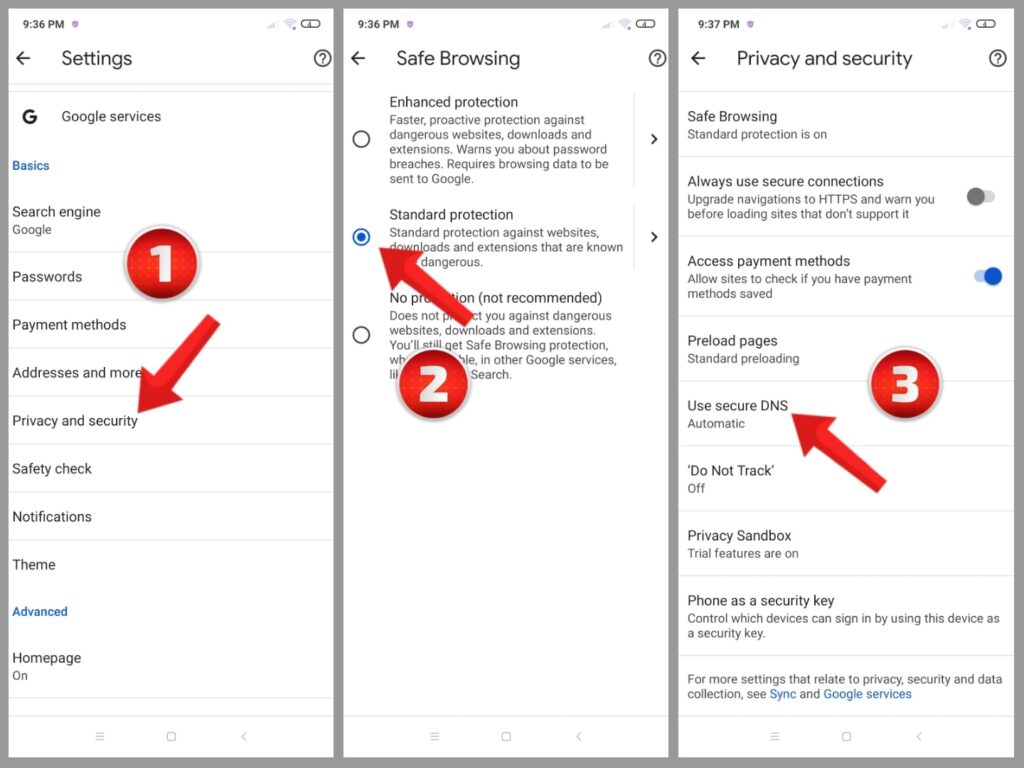
طبق گزارشهای موجود مشخص شد که اخیرا قابلیت Search به صورت خودکار روی سیستم اکثر کاربران ایرانی فعال شده و به همین خاطر در گوشیها و کامپیوترها به محض استفاده از موتور جستجوی گوگل شاهد فیلتر جستجوی ایمن هستیم که در نتایج جستجو نمایان شده و به طور معمول دسترسی به اینترنت و محتوای آن را برای کاربران محدودتر میکند.
البته فعال شدن این قابلیت به صورت خودکار به نوبهی خود بد نیست زیرا میتواند از انتشار محتوای غیر اخلاقی و خشونتبار در مقابل دیدگانتان جلوگیری کند؛ با این وجود حتی دیگر میتوانید با خیال راحت در اختیار کودکانتان گوشی، تبلت یا هر وسیله هوشمندی دیگری که مجهز به اینترنت هست را در قرار دهید.
با تمامی این تعاریف قبل از هر چیز لازم است که از فعال بودن یا غیر فعال بودن سیف سرچ روی دستگاهتان مطمئن شوید. در ادامه همراه کالاتیک باشید تا با انجام سه مرحله ساده از فعال یا غیر فعال بودن جستجوی ایمن اطمینان حاصل کنید.
در ابتدا به مرورگر مورد نظر مانند کروم یا هر مرورگر دیگری وارد شوید و در قسمت سرچ عبارت Safe search را جستجو کنید. در صفحه پیش رو گزینه You Safe Search settings را انتخاب کنید ؛ در ادامه مشاهده میکنید اگر گزینه ON فعال باشد یا عبارتی مانند You don’t have permission to change your SafeSearch setting. It’s locked by the device or network that you are browsing on به شما نمایش داده شود یعنی جستجوی ایمن یا Safe Search برای شما فعال است. توجه داشته باشید که این روش کاربردی و آسان برای تشخیص فعال بودن SafeSearch در گوشی و کامپیوتر کاربرد دارد و پس از اطلاع میتوانید درمورد فعال یا غیرفعالکردن این قابلیت گوگل تصمیم بگیرید.

برای خاموش کردن سیف سرچ گوگل در آیفون مراحل زیر را طی کنید:
1. برنامه گوگل را در آیفون خود باز کنید تا وارد موتور جستجوی آن شوید.

2. در بالا سمت راست صفحه روی آیکون چرخ دنده بزنید تا وارد تنظیمات گوگل شوید.

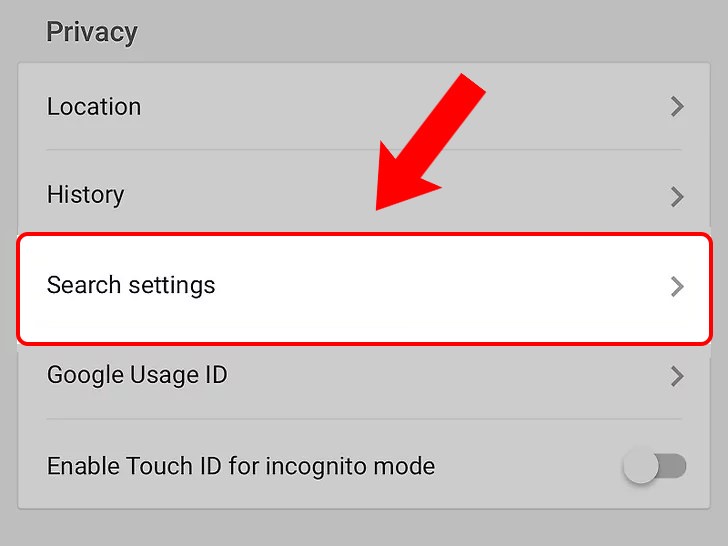
3. به پایین صفحه بروید روی Search settings ضربه بزنید. این گزینه در بخش Privacy قرار دارد.

4. گزینه Show most relevant results را فعال کنید. این گزینه نزدیک بالای صفحه قرار دارد. (اگر این گزینه تیک خورده باشد؛ یعنی جستجوی ایمن غیرفعال است.)

5. روی Save تب کنید. این دکمه آبی رنگ پایین صفحه قرار دارد. انجام این کار باعث میشود تا تغییرات شما اعمال شود و به صفحه اصلی تنظیمات بروید.

6. در صفحه تنظیمات روی DONE در بالا سمت راست صفحه ضربه بزنید. حالا به صفحه اصلی جستجوی گوگل وارد میشود.

7. حالا عبارتی را جستجو کنید تا ببینید جستجوی ایمن غیرفعال شده یا خیر. اگر نتایج به دست آمده با گذشته متفاوت هستند، یعنی جستجوی ایمن به درستی غیرفعال شده است. (اگر همچنان نتایج مورد نظر خود را نمیبینید، احتمالا اپراتور ارائه دهنده خدمات اینترنتی شما این قابلیت را مسدود کرده است.)
برای خاموش کردن سیف سرچ گوگل در مرورگر سافاری مارحل زیر را ظی کنید:
1. برنامه Safari را باز کنید و وارد صفحه اصلی گوگل شوید.
2. به پایین صفحه بروید و Setting را بزنید.
3. در پنجره باز شده Search Setting را انتخاب کنید.
4. در این صفحه روی SafeSearch Filters ضربه بزنید.
5. پس از باز شدن این گزینه، Show explicit results را انتخاب کنید.

حالا سرچ گوگل در مرورگر سافاری شما غیرفعال شده است. اگر این اتفاق نیفتاد، مراحلی که در ادامه اشاره شده را امتحان کنید.
برای خاموش کردن Search گوگل در اندروید، مراحل زیر را طی کنید:
1. برنامه گوگل را در دستگاه اندرویدی خود باز کنید تا به صفحه جستجوی گوگل وارد شوید.

2. روی آیکون سه خط در پایین سمت راست صفحه ضربه بزنید تا منو باز شود.

3. روی Setting ضربه بزنید تا وارد تنظیمات شوید.

4. گزینه Accounts & privacy در وسط صفحه تنظیمات تب کنید.

5. روی گزینه filter ضربه بزنید تا از حالت آبی به خاکستری تبدیل شود. این کار باعث خاموش شدن Safe Search میشود. (اگر این گزینه خاکستری باشد، یعنی جستجوی ایمن غیرفعال است.)

6. حالا یک عبارت را جستجو کنید تا از خاموش شدن سیف سرچ مطمئن شوید. اگر نتایج به دست آمده با گذشته متفاوت هستند، این کار شما به درستی انجام شده است. (مانند حالت آیفون، اگر نتایج مورد نظر را نمیبینید، ممکن است امکان غیرفعال کردن جستجوی ایمن از طرف اپراتور ارائه دهنده اینترنت مسدود شده باشد.)
برای خاموش کردن جستجوی ایمن در کامپیوتر، مراحل زیر را طی کنید:
1. وارد صفحه Google Preferences شوید. برای این کار، به آدرس https://www.google.com/preferences در یک مرورگر وارد شوید.

2. گزینه Turn on SafeSearch را خاموش کنید. این گزینه نزدیک بالای صفحه قرار دارد. اگر Safe Search در سیستم شما قفل است، برای خاموش کردن آن نیاز به رمز عبور سیستم خود دارید.

3. در وسط صفحه، Use private results را فعال کنید. این تنظیمات به طور مستقیم با سیف سرچ در ارتباط نیست؛ اما باعث میشود تا به مجموعه بیشتری از تصاویر مرتبط دسترسی داشته باشید.

4. به پایین صفحه بروید و Save را بزنید. این گزینه به رنگ آبی نشان داده شده است. با انجام این کار، تغییرات شما ذخیره شده و به صفحه اول گوگل باز میگردید.
اگر نمیتوانید جستجوی ایمن را در گوگل غیرفعال کنید میتوانید از چند جایگزین استفاده کنید که در ادامه به آنها میپردازیم:

از زمان استفاده از Safe Search در گوگل، بسیاری از افراد برای یافتن محتوای مورد نظر خود به بینگ روی آوردند. با انجام کارهای زیر میتوانید جستجوی ایمن بینگ را غیرفعال کنید:
1. وارد https://www.bing.com شوید.
2. روی آیکون سه خط در بالا سمت راست صفحه کلیک کنید.
3. SafeSearch را انتخاب کنید.
4. گزینه Off را فعال کنید.
5. روی Save کلیک کنید.
6. حالا Agree را بزنید.

داکداکگو یک موتور جستجوی محرمانه است که سابقه جستجوی شما را ردیابی نمیکند. با انجام کارهای زیر میتوانید سیف سرچ را در این موتور جستجو غیرفعال کنید: