

ابزاری است که برای ترجمه فوری و مفهومی امکانات فراوانی دارد. این برنامه به تازگی ویژگی جدیدی به نسخه های اندروید و آیفون (ios) خود افزوده است: شما میتوانید با استفاده از دوربین موبایل خود از متنهایی با زبانهای مختلف عکس بگیرید و با استفاده از قابلیت ترجمه از روی عکس، در کمترین زمان و بدون نیاز به تایپ، آنها را ترجمه کنید.
کار با برنامه بسیار ساده است. شما برای استفاده از آن فقط نیاز به یک موبایل با سیستم عامل اندروید یا ios دارید. البته موبایل شما باید کیفیت دوربین مناسبی داشته و به اینترنت نیز متصل باشد. اگر شما هم برای کار کردن با این ابزار کاربردی هیجان دارید، در ادامه همراه ما باشید تا به توضیح بخش به بخش استفاده از دوربین ترجمه گوگل بپردازیم و نحوه استفاده از برنامه ترجمه با دوربین گوگل ترنسلیت را برای شما توضیح دهیم. شایان ذکر است ترجمه گوگل کاملترین و بهترین ترجمه ماشینی حال حاضر در دنیا است.
همانطور که می دانید ترجمه ماشینی، مثل ترجمه گوگل ترنسلیت، همواره ایرادهایی دارد. به عبارت ساده، هیچ ترجمهای جای ترجمه انسانی را نمیگیرد. اگر میخواهید ترجمهتان را مترجمی کاربلد و حرفهای انجام دهد، میتوانید به شبکه مترجمین ایران، بزرگترین سایت تخصصی ترجمه در ایران، اطمینان کنید. همواره، برندهای معتبری مانند سامسونگ، مزدا و هواوی به ما اعتماد کردهاند و ترجمهشان را به مترجمین مجرب ما سپردهاند. ما بیش از 45,000 مترجم داریم که هر کدام در رشتههای تخصصی مشخصی تبحر دارند. برای مثال، محتوای تخصصی حوزۀ صنایع را به مترجمی میسپاریم که در این رشته تحصیل کرده است یا اینکه مسلط به متون این حوزه است. برای استفاده از خدمات ترجمه مقاله، ترجمه متن، ترجمه کتاب، ترجمه سایت، ترجمه کاتالوگ و بروشور و حتی ترجمه همزمان، کافی است وارد سایت شبکه مترجمین ایران شوید و سفارشتان را ثبت کنید.
به دلیل بیشتر بودن گوشی های اندرویدی و همچنین تشابه رابط کاربری برنامه گوگل ترنسلیت در هر دو نسخه سیستم عامل از گوشی اندرویدی برای نشان دادن مثال ها استفاده خواهیم کرد.
اولین مرحله برای استفاده از دوربین ترجمه گوگل نصب برنامه گوگل ترنسلیت (Google Translate) است. شما می توانید این برنامه را از گوگل پلی (Google Play) و یا دیگر وب سایت های ارائه دهنده برنامه های اندرویدی دانلود کنید.
پس از دانلود و نصب برنامه گوگل ترنسلیت با برنامه ای به این شکل مواجه می شوید:
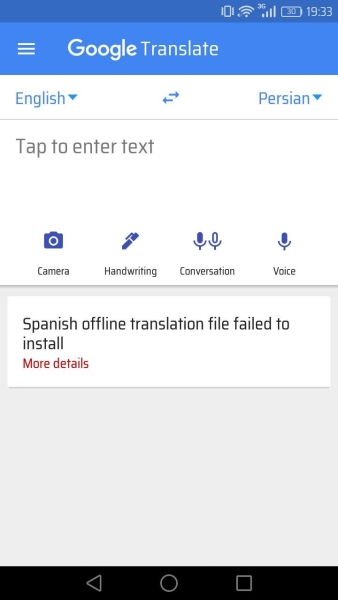
رابط کاربری برنامه بسیار ساده است و همانطور که مشاهده می کنید برنامه دارای یک زبان ورودی در سمت چپ و یک زبان خروجی در سمت راست است. گزینه های نحوه ترجمه هم به ترتیب دوربین، دست نوشته، مکالمه و صدا هستند.
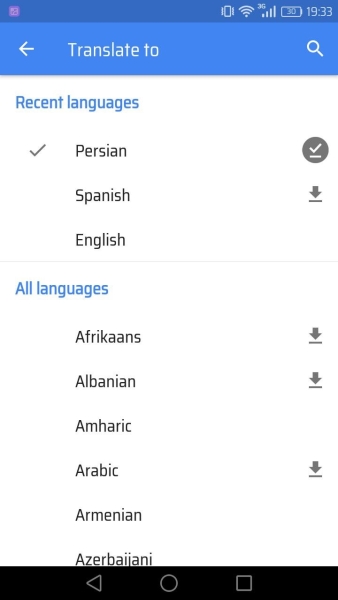
برای اینکه بتوانید دوربین ترجمه گوگل برای زبان فارسی را فعال کنید باید روی زبان سمت راست کلیک کرده و سپس زبان فارسی (Persian) را از لیست پیدا کرده و دانلود کنید.
پس از دانلود زبان مطابق عکس در مقابل زبان فارسی تیک دانلود شده نشان داده می شود و می توانید آن را به عنوان زبان خروجی انتخاب کنید.
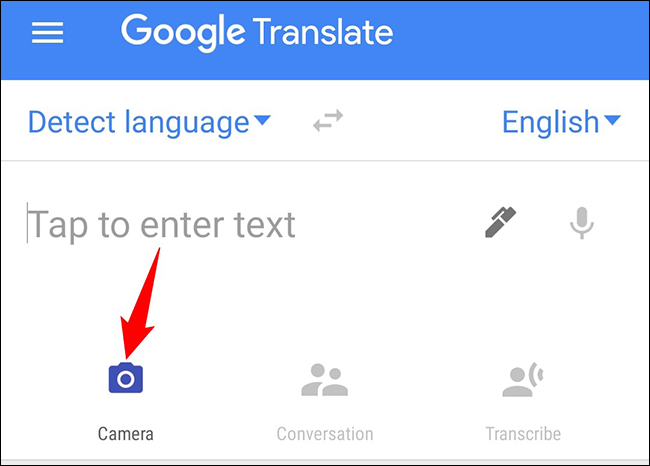
پس از دانلود زبان فارسی برنامه گوگل ترنسلیت شما آماده است تا دوربین ترجمه گوگل را در اختیار شما قرار دهد. شما با استفاده از آیکون دوربین که در صفحه اصلی قرار دارد همانند تصویر زیر وارد فضای دوربین شوید.
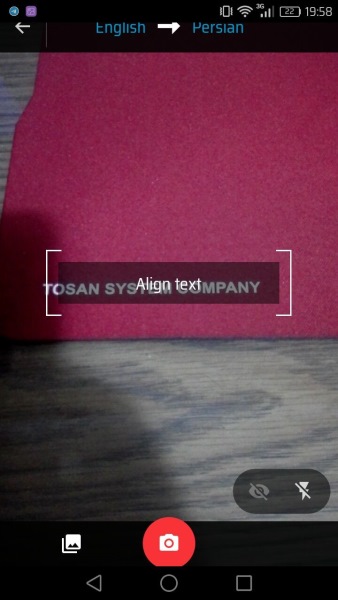
در این قسمت باید دوربین را به سمت متن مورد نظر برای ترجمه بگیرید تا بتواند نوشته ها را تشخیص دهد.
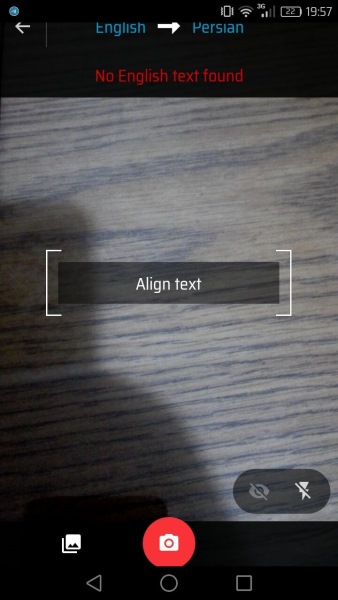
در صورتی که متنی برای ترجمه وجود نداشته باشد با پیام زیر مواجه خواهید شد:
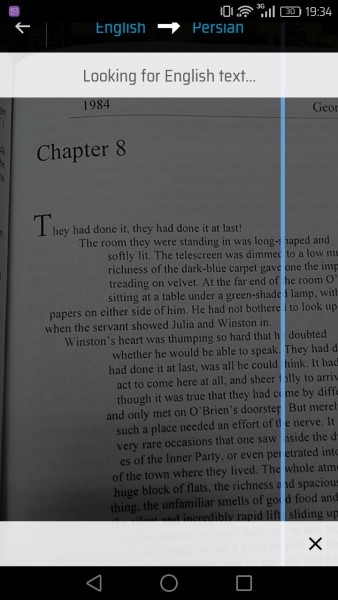
پس از اینکه دوربین توانست متن شما را تشخیص بدهد با زدن کلید عکس گرفتن برنامه شروع به اسکن خواهد کرد تا تمامی نوشته های داخل تصویر را بخواند. در زیر حالت اسکن را مشاهده می کنید:
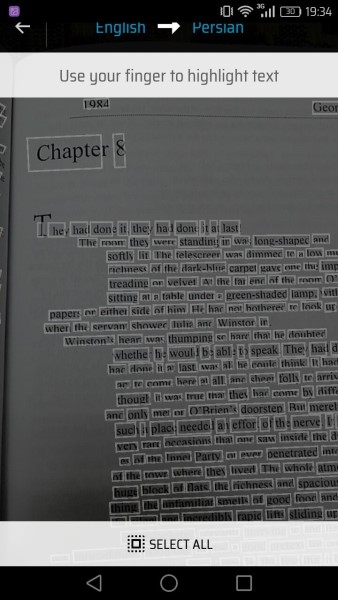
پس از اینکه اسکن متن کامل شد برنامه تمامی متونی که پیدا کرده است را مطابق تصویر زیر به شما نشان می دهد:
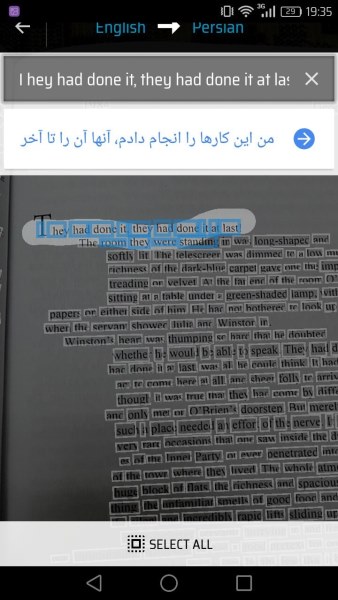
در تصویر بالا مشخص است که برنامه توانسته به شکل کامل تمامی کلمات داخل متن را تشخیص دهد. نکته جالب برنامه گوگل ترنسلیت (عکس بگیر ترجمه کن) در این است که شما در این مرحله دو راه برای ترجمه دارید. هم می توانید با کشیدن دست خود بر روی قسمتی که مایل به ترجمه هستید فقط ترجمه آن قسمت را دریافت کنید که نمونه آن را در شکل زیر مشاهده می کنید:
در صورت نیاز به کل ترجمه متن نیز شما می توانید با لمس کلید SELECT ALL که در پایین صفحه مشخص است تمامی متن را انتخاب کنید:
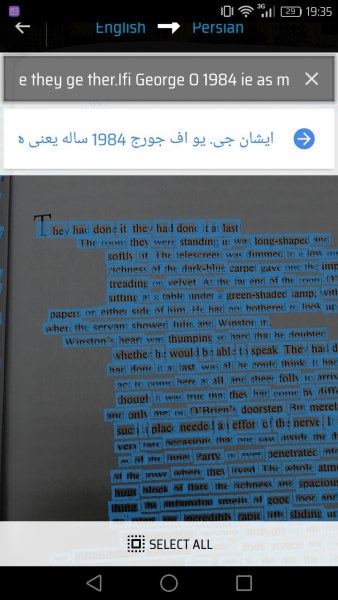
در این شرایط تمامی متن برای شما انتخاب شده و ترجمه آن برای شما به نمایش گذاشته شده است ولی برای دریافت متن کامل انگلیسی و همچنین ترجمه آن می توانید بر روی فلش کنار ترجمه فارسی کلیک کرده تا وارد قسمت ترجمه متنی کامل شوید. در شکل زیر نحوه نمایش متن انگلیسی و ترجمه فارسی آن نشان داده شده است:
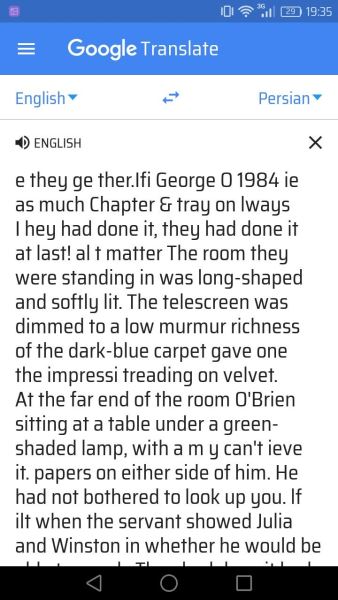
همانطور که می بینید به ساده ترین شکل موجود می توانید از قابلیت دوربین ترجمه گوگل – عکس بگیر ترجمه کن – از طریق برنامه گوگل ترنسلیت استفاده کنید. البته ناگفته نماند کیفیت ترجمه انجام شده زیاد بالا نیست ولی می توانید در مواقع اضطراری که فرصت کمی برای تایپ و ترجمه دارید از این قابلیت استفاده کنید. البته ما پیشنهاد میکنیم که سفارش ترجمه تخصصی خود را به راحتی در سایت شبکه مترجمین ایران ثبت کنید تا متن هایی که لازم دارید در کوتاه ترین زمان توسط مترجمان حرفه ای ترجمه و به شما تحویل داده شود.
در صورتی که بخواهید از حالت آفلاین یعنی عکس های موجود در گالری خود در برنامه گوگل ترنسلیت استفاده کنید نیز کار سختی پیش رو نخواهید داشت. پس از باز کردن برنامه و کلیک روی آیکون دوربین فقط کافیست آیکون گالری که در گوشه چپ پایین تصویر مشخص شده اس